编者按:老罗跨年演讲幻灯片厉害吧?现在你也能做到!看本文作者教你玩转keynote幻灯片制作六大元素,法秀独家哦! 帮助律师们轻松提升幻灯片品质感,成为制作达人,在客户培训、案件演示、行业交流等幻灯片演示中让人眼前一亮。
幻灯片,在中国也经常被称为PPT,其本质是一种电子演示文稿,根据不同的使用场景,对特定内容进行或静态或动态的演示。这一种演示方式在法律行业中也被广泛运用,使用场景包括客户培训、案件演示、行业交流等。
根据不同使用场景,制作合适风格的幻灯片能够帮助律师提高表达逻辑,增强表达效果。幻灯片的制作软件一般有Powerpoint(PPT)、Keynote、Prezzi、axeslide等。
本文以苹果OS系统为主要应用环境的软件Keynote为例,总结分享几个笔者使用幻灯片的经验与技巧。
一、尺寸比例的不同玩法
幻灯片的常用尺寸比例包括【4:3】和【16:9】两种。以往通常情况下,大部分律所或客户公司的幻灯片投影幕布都是【4:3】的尺寸,所以律师做幻灯片时往往也习惯选用【4:3】的尺寸比例,而现在越来越多的律所或公司都开始配备【16:9】的宽频设备,例如LED大屏幕或移动电视屏。【16:9】的尺寸比例使得画面更宽,能让画面更有影院的画面既视感,适合一些大场面的交流演讲或培训。同时,更宽的画面也适用于横向叙事轴为主的案件演示。
【16:9】的画面感更强烈
除了【16:9】之外,我们也可以在Keynote的文稿菜单中设定自定义幻灯片大小,做出和iphone7屏幕同样尺寸比例的幻灯片海报(将幻灯片大小尺寸数值设定为750 * 1334)。
与iphone7屏幕尺寸比例相匹配的幻灯片海报
二、背景填充的不同玩法
在传统的白色背景和时下比较流行的黑色背景之外,我们也可以尝试使用渐变色的背景填充,营造不同的氛围感觉。
例如在客户处进行讲课,需要使用更商务风格的幻灯片,但纯白或纯黑又过于单调,不妨尝试一下以下这种渐变色的背景(该幻灯片渐变方式为十六进制颜色编号FFFFFF通过270度角度向D6D6D6颜色渐变)。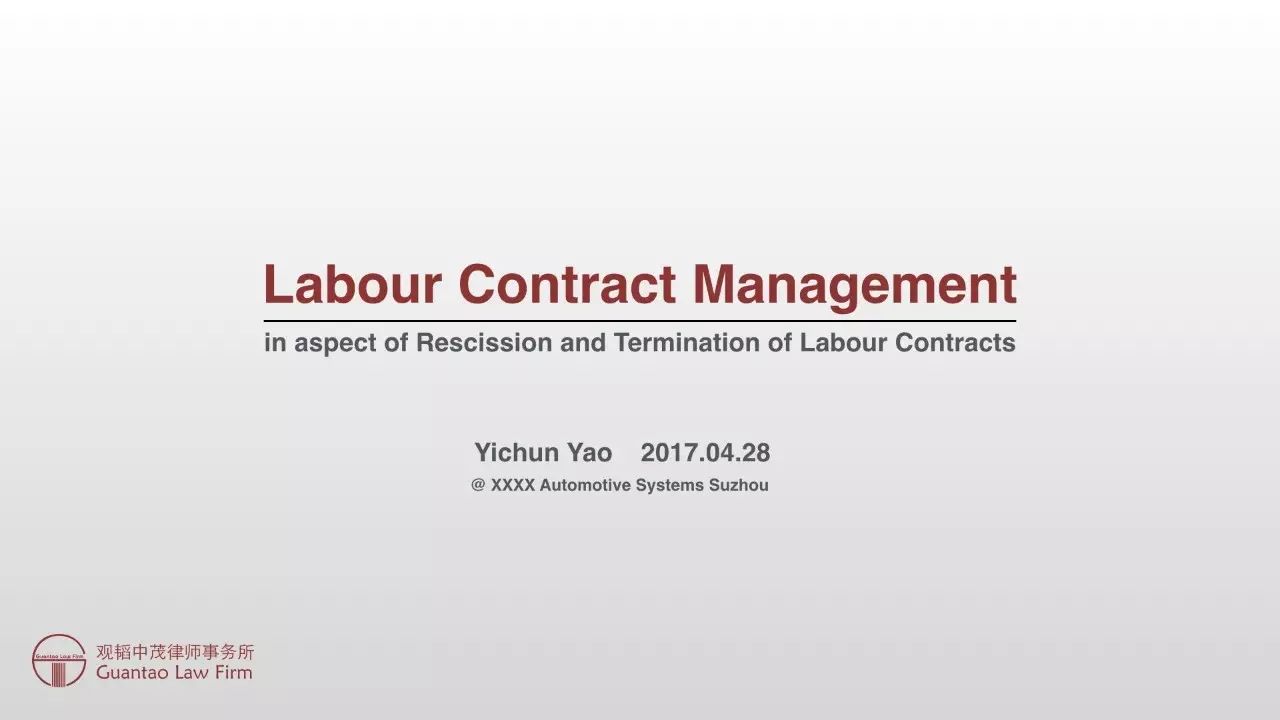
这种渐变色,即商务,又不显得过于单调
三、文字样式的不同玩法
或许大家已经注意到上图中,“Labour Contract Management” 这三个单词与下方的“in aspect of Rescission and Termination of Labour Contracts”是左右同时对齐的,这并非巧合,而是笔者有意而为之。笔者在大标题确定后,将小标题通过字号的控制与大标题进行对齐,并用横线进行衬托与划分,能够使得整个画面更加有序。同时,下方的培训者姓名、日期与地点也同样使用了这样的方法进行对齐。
这张幻灯片中还有一个细节,即主标题文字的红色与培训者律所Logo的红色是完全一致的,这得益于keynote中的取色功能,该功能能够让任意的文字和图形与Logo上的非系统默认色保持一致。
一般情况下,幻灯片页面的纯文字不宜过多。从我们经常使用的软件Powerpoint和Keynote的软件名称中就可以看出,幻灯片上的文字应当是选取表达内容中的重点。而这样的重点,我们除了用“1,2,3,4”或“一、二、三、四”等方式来标注外,也可以尝试使用项目符号来配合。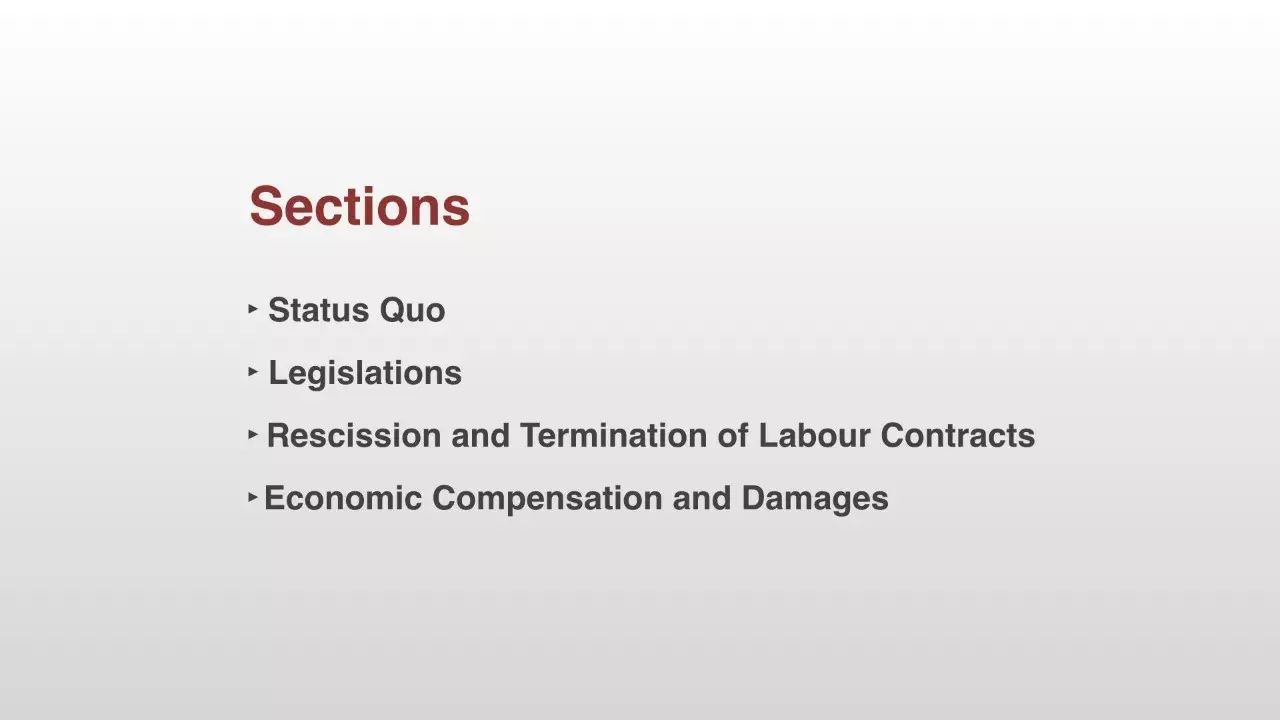
笔者偏爱的小三角项目符号
四、格式的不同玩法
之前有律师问过我,在图片上想放置几个文字或一段文字,但总感觉怪怪的,违和感很强。的确,倘若文字颜色和图片的对比程度不够明显(例如文字和图片都是偏黑色的),则很有可能既看不清楚文字又影响了图片效果。这时我们可以通过用颜色形状配合透明度设置,拉出一个透明白或黑的色块,置于文字与图片的中间图层,例如下图所示效果。
使用透明度色块将文字与图片相对隔离
在这张幻灯片中,文字段落与图片的重心恰好形成了一个互补,使得整个画面看上去更加和谐。使得一张普通的课件,有了一丝的艺术感。
如果这是一种古典艺术的话,在某一些场合,例如校园宣讲会等,也可以尝试一些“现代风格”的幻灯片,例如下图的这一种强烈对比的格式与文字风格。当然,这也是为了表达一种独特而又强烈的情绪。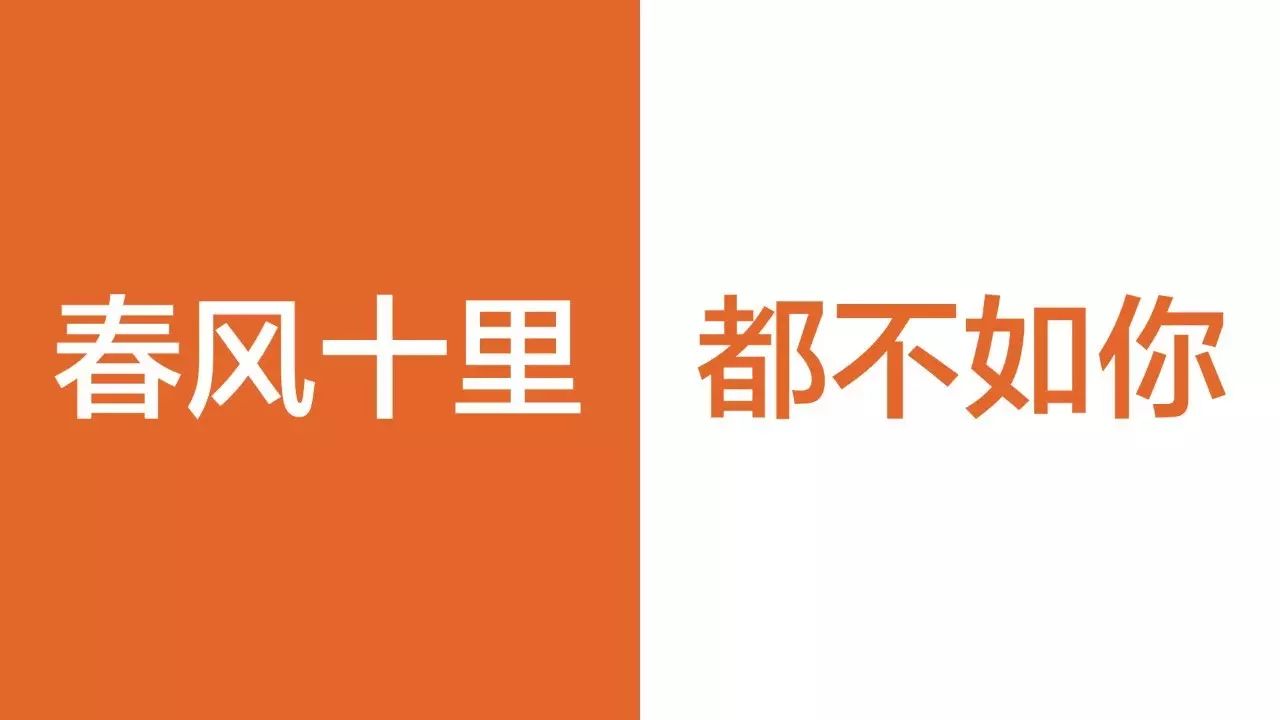
强烈的对比用于体现强烈的情绪
五、图片图标的不同玩法
Keynote中有一个强大的功能,叫做“即时Alpha”,简单来说,是一种快捷的抠图功能(对,只能抠图,并不能美颜,但依然好评),将不想要的一些背景去除,留下图片中的核心部分。例如下图中,讲者在自我介绍的幻灯片页面中,将白衬衫少年的灰色背景定妆照用即时Alpha功能进行背景色去除,呈现出更立体的效果。不过,这一功能并不适宜用于颜色构成过于复杂或核心部分不突出的图片。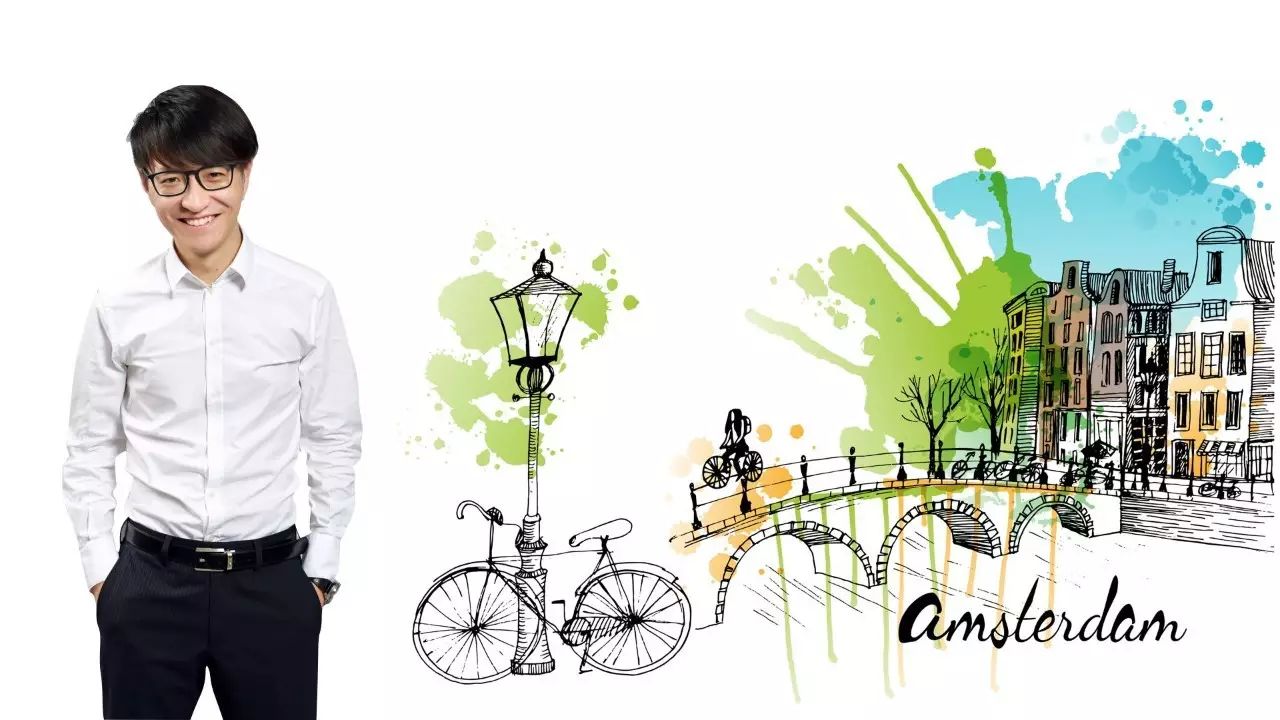
抠图功能呈现立体感
或许到这里很多读者也已经发现,似乎笔者的幻灯片若出现大图,一定是高清的图片。这也是笔者的一个宗旨,不用渣画质的图片。在过往的很多讲座中,我发现有一些讲者内容十分精彩,但配图往往十分简陋,影响了幻灯片的整体感受。这并非说我们在制作幻灯片时一定要使用非常绚烂的图片,而是假使我们在某个场景中需要使用图片加以点缀,或图片的内容本身就是我们讲述内容中的重点,这时我们要尽可能使用高清高质的图片,让受众有更好的视觉体验。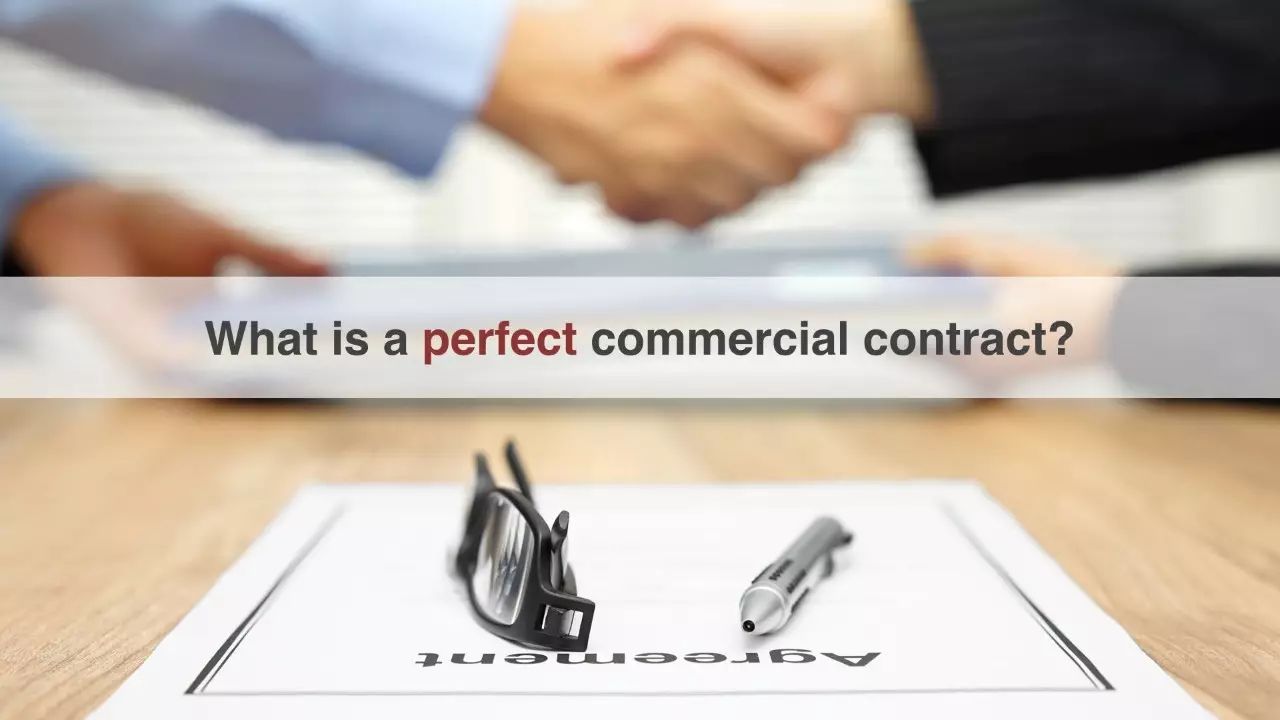
高质量的配图提升用户的视觉感受
笔者幻灯片的这些图片绝大部分都是国内外的图片网站下载的,例如“花瓣”“优美图”“pixabay”“shuttlestock”等(shuttlestock绝对是笔者的最爱,不过该网站需要“翻越围墙”登录,且图片的价格较高)。
当然,作为法律人,笔者也要提醒大家,我们在使用网上下载的图片时一定要注意图片版权问题。(本文中所有来源于网络的图片都是下载于付费网站,付费时也可以看到被下载的图片是允许用于限定范围的商业用途的。)
除了高清图片以外,一些高质量的小图标,也能成为幻灯片中的重要组成部分。有时这样的图标或许只是点缀,而有时我们能够通过图标来帮助受众进行记忆,因为人对于图像的记忆往往是优于对于文字的记忆的。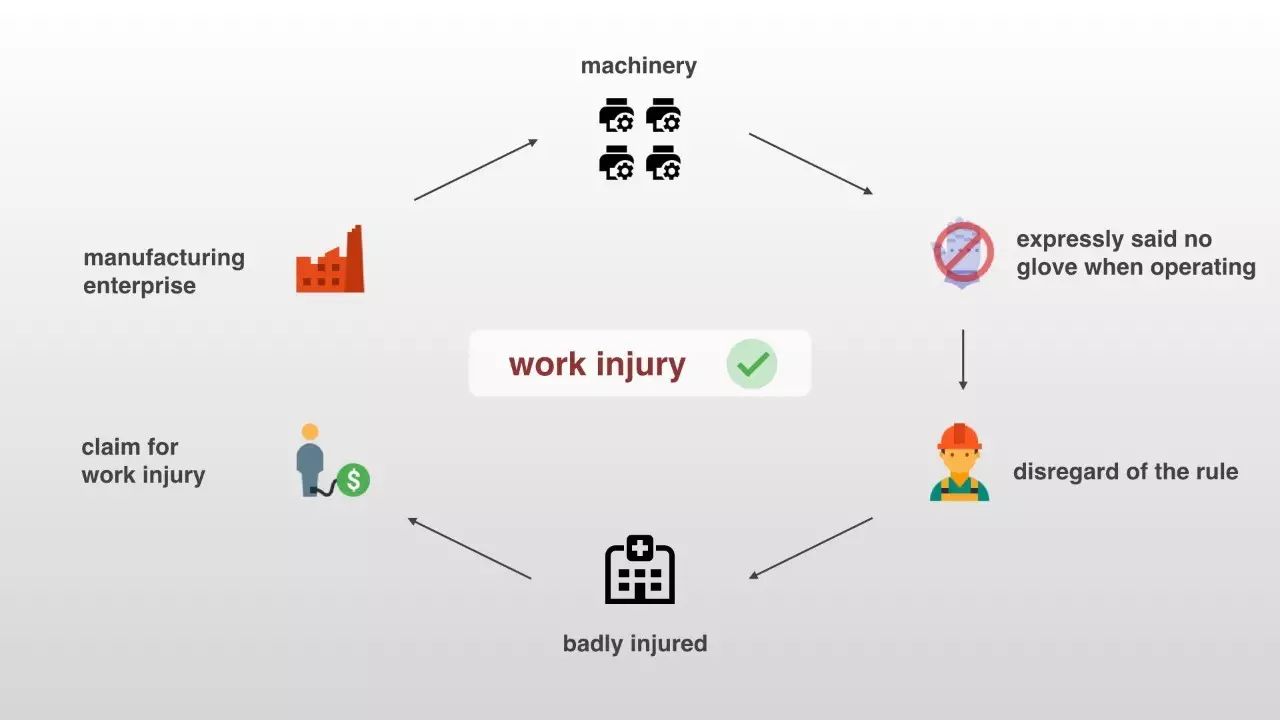
小图标即可点缀,又可加深受众记忆
这样的小图标除了可以通过上面所说的那些图片网站下载,还可以通过一些专门的图标下载网站获得,例如阿里的“Iconfont”。如果是苹果OS系统用户,还可以通过“Icones8”这样的应用软件直接获得。甚至连大家会用到的可视化制作软件Ominigrafle中的小图标都是可以直接拖出来用在keynote中的(在stencilton中可以下载ominigrafle小图标)。
六、动画的不同玩法
笔者在几个部分说了很多元素的不同玩法,在动画元素部分,笔者却想说,千万不要乱玩动画。很多幻灯片初学者,觉得自己最会用的元素就是动画了,恨不得幻灯片工具中的每一个动画都要使用一遍,觉得分分钟要靠这个幻灯片拿奥斯卡大奖。
但笔者认为,动画的使用要谨慎。不管是构件动画(例如打字效果、轰然坠落等),还是过渡动画(例如神奇移动,对象翻转等),或传达情绪,或传达逻辑。我们在使用动画时,要考虑到动画效果与画面或我们的叙述是否相适应,例如“开门”的动画效果就更适合递进关系而非平级关系的两页之间的过渡。
笔者建议大家可以将所有的动画效果都多看几次,你们一定会发现其实很多的效果都是完全不适宜出现在任何的幻灯片中的,我们常用的效果基本不超过十个,熟练掌握这些效果的使用场景就能够应对绝大部分的幻灯片制作。
除了动画效果本身的选择之外,构件动画效果的组合,则是更需要技巧。我们需要掌握不同构件之间的出现顺序、动画时长与延迟与否,从而达到一个完整而有逻辑的表达。这在幻灯片的动态可视化案件演示中经常出现,我们通过对构件(如文字、线、框等这些可视化图标的基本要素)设置动画效果(包括出现、动作和消失),行成对案件的动态演示。
或许有读者对自己有着更高的要求,那不妨和笔者在刚入门时那样,多观摩一些诸如teammax这样的专业团队的作品(他们几乎能把keynote当基础的视频软件使用),并动手试着解构他们这些复杂的作品。
笔者今天所分享的幻灯片技巧只是幻灯片应用的一个方面,我们除了考虑这些幻灯片本身的元素之外,还要考虑使用场景、与讲者的配合等其他因素。
幻灯片虽然看似只是一种工具,但它的元素中透露的都是思维。就如同法律本身看似文字堆叠,而其中的思维奥妙也如同浩瀚星辰。
高逼格幻灯片,就靠这六招!
作者:姚一纯来源:iCourt法秀

编者按:老罗跨年演讲幻灯片厉害吧?现在你也能做到!看本文作者教你玩转keynote幻灯片制作六大元素,法秀独家哦!