今天分享iCourt技术君研发的文档管理系统,图解每个操作步骤,在新的一年里让工作效率实现质的飞跃。更多简单实用的高效技能将在iMac课程呈现,一台电脑重新定义法律人的工作体验,享受你的工作。
如果你也有提高效率的技巧或工具,欢迎分享给我们,投稿请联络主编微信号:huangln5
几乎所有律师都认为管理电子文档是个非常重要的工作,但是真正做起来却面临着很多的困难:建立和维护一个复杂多层级的文件夹系统费时费力,而任由文件随处乱放会导致后期难以查找。即使对于规范化、多层级的文件夹系统,经常在深层次的文件夹之间跳转也很不方便。
本文就试图使用 Mac 电脑自带的智能文件夹功能和笔者自己开发的一个小程序来解决上述问题,三步打造适合法律人使用的,高效、多维度、易维护的文档管理系统。
第一步:使用文件夹模板搭建结构化的文档系统
“文件夹模板”这个概念看似高深,其实就是一系列嵌套在一起,组成一定结构的空文件夹。律师可以根据自己的习惯和案件(项目)性质的不同,建立若干套不同的文件夹模板,每当接手一个新案子(项目)的时候,就把相应的模板复制一套使用,这样做的好处是,相似的案件(项目)都有相似的文件夹结构,方便后期查找和文件归类。
下图是我建立的一个民事诉讼案件的文件夹模板,每次接手新的案子时,仅需要复制这个文件夹模板即可。在文件夹模板中,也可以添加名称如“检索报告”、“证据清单”等的空白 Word 文档,这些文档在复制文件夹模板的时候会一并被复制,省去了每次新建和命名的麻烦。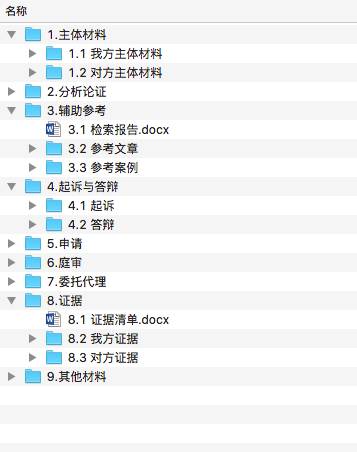
第二步:批量修改文件夹(文件)的名称
按照上述方式建立的文档系统有一个问题,就是文件夹的名称里没有包含客户名称、案由等信息,但是手动修改十几个甚至几十个文件夹的名称又是一个费力且易出错的工作。
鉴于此,笔者自己编写了一个简单的 app,只需要把文件夹模板拖拽到这个 app 之上(拖拽,而不是双击打开),再输入案件信息,就可以将案件信息批量添加到文件夹(文件)的名称中。
在法秀后台回复【技术磊】获取app下载链接和密码
下图是修改名称前后的对比: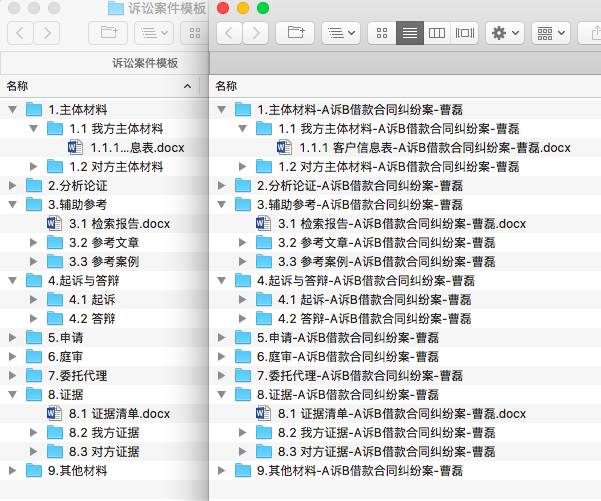
第三步:使用智能文件夹建立多维度文档系统
通常情况下,文件夹都是按照案件(项目)的结构进行组织的,这样的组织方式逻辑清晰,查找起来也很方便。但是可能会遇到一些问题,比如:
近期同时进行着三个诉讼,每个诉讼都在撰写一份文件,那么这三个文件就会散落在三个诉讼文件夹里,每次都要到不同的文件夹里打开。
以前做过几个类似的诉讼,当时查找的案例和文章可以作为这次诉讼的参考资料,但是那些案例和文章散落在不同的文件夹中,每次都要到不同的文件夹里打开。
同一个项目中有些文件有些正在撰写,有些已经定稿,有些已经发送给客户,希望找出所有已经定稿的文件,统一发送给客户。
以上三个问题,其实归根到底是一个问题:如何在不破坏原有文件夹结构的基础上,按照时间、内容、工作进度等不同的维度组织文件?Mac 电脑自带的智能文件夹可以很方便的解决这个问题。使用智能文件夹主要包括三个小步骤:
选择范围
设定条件
保存结果
以下来举例说明:
例一:按照时间维度组织文件——找出所有近期创建或者修改的工作文件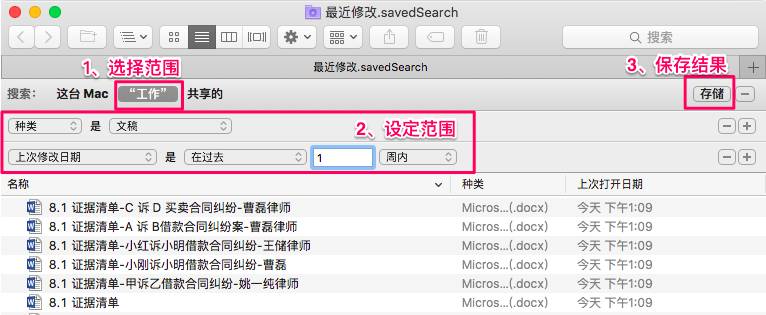
选择范围:
假设我们所有与工作相关的文件都保存在了名为“工作”的文件夹的不同子文件夹中,首先我们需要打开“工作”这个文件夹,当 Finder 显示工作文件夹内容时,点击“文件——新建智能文件夹”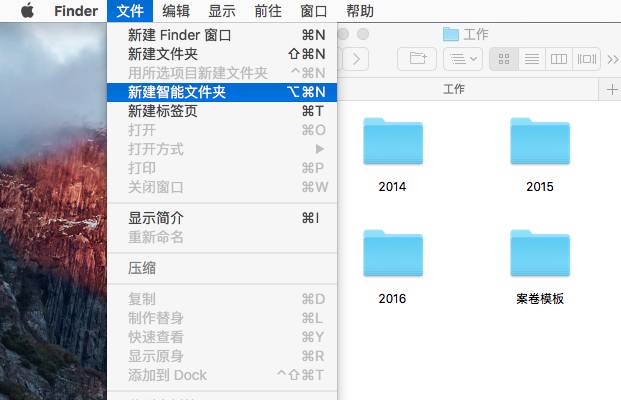
设定条件:
我们需要筛选出最近一周创建或者修改过的文件,因此需要点击右侧的“+”,设定“种类:文稿” ,再点击“+”按钮,增加一个条件: “上次修改日期在过去一周内”
保存结果:
点击右侧的存储按钮,设定一个恰当的名字,如“近期修改的文件”,注意,这里可以勾选“添加到边栏”选项,则边栏会出现这个智能文件夹的图标,点击则可以快速打开这个智能文件夹。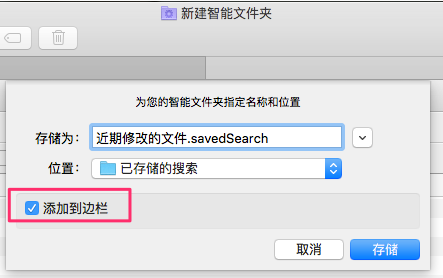
例二:按照内容组织文件——在经办过的借款合同纠纷案件中找出当时搜集的参考案例和参考文章
第一步与第三步与上述例一相同,只是在第二步中,设定的条件是:“种类——文件夹”和“名称包含‘参考 借款’”(注意这里应该选择“包含”而不是“匹配”,后者是指名称必须完全相同)设定完成后,所有曾经搜集的有关借款合同的参考文献就会归集到这个智能文件夹中。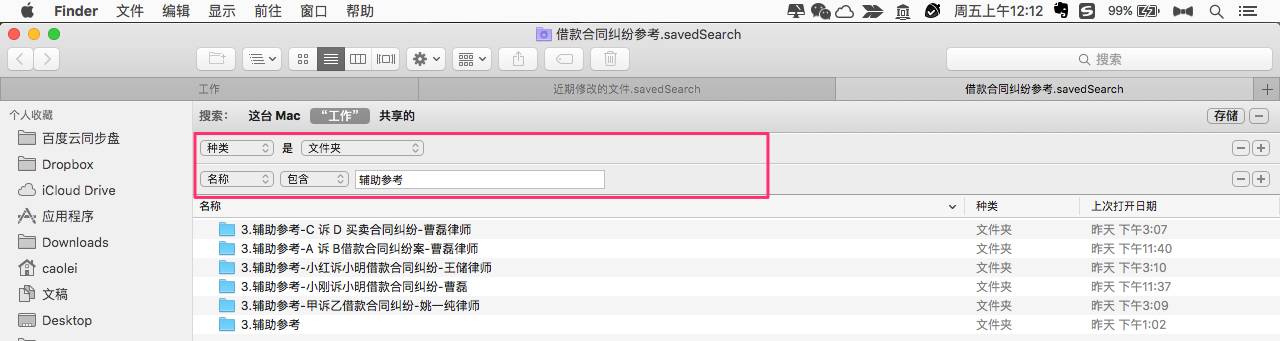
例三:按照工作进度组织文件——查找出散落在各个文件夹中已经定稿的文件
这里我们使用 Finder 的文件标记功能来完成,文件标记与智能文件夹类似,通过给文件打标记的方式,将相同标记的文件归集到同一个地方。
首先,点击“Finder——偏好设置” 打开 Finder 的偏好设置,选择标记选项。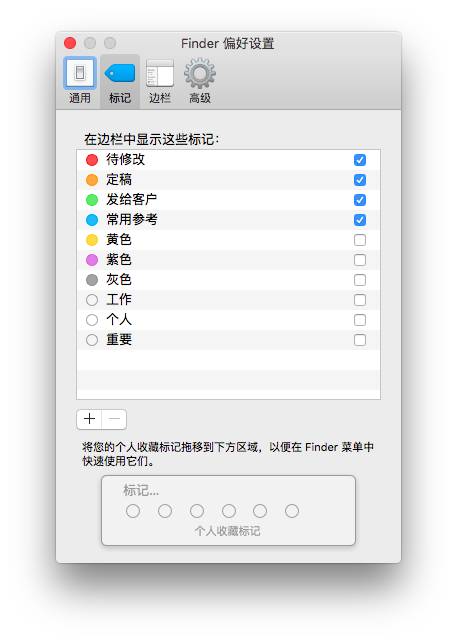
按住 control 键单击一个标记(或者右键单击,或者双指点按触摸板),给这个标记重命名,可以按照自己的喜好设定每一个标记的名称。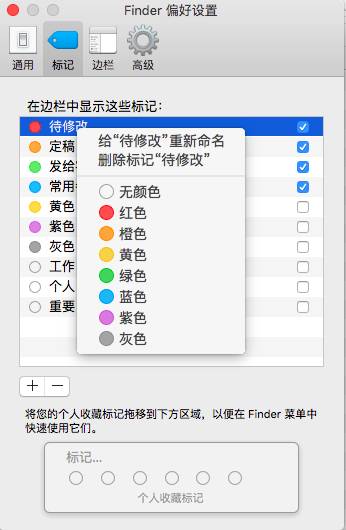
按住 control 键单击一个已经定稿的文件(或者右键单击,或者双指点按触摸板),点击“标记”,选择添加“定稿”标记。则这个文件就被打上了“定稿”标记。
另外一种相同效果的操作方式是:将这份文件拖拽到 Finder 边栏的“定稿”标记上,则这份文件就会被添加这个标记。
【技术君总结】前面两步是第三步实现的基础,通过文件夹模板,使得文档系统结构化,通过批量修改名称使得文件名规范化。在结构化和规范化的基础上,通过使用智能文件夹和标记功能,我们就可以打造出一个适合律师使用的,高效、多维度、易维护的文件管理系统。
本文参考了惟胜道律师事务所《电子卷宗制作——思维导图管理法》一文中的文件夹结构和张健律师《法律文件命名规则指引》一文中的文件命名规则,在此表示感谢。
告别法律人的混乱文件夹!一个app,三步走
作者:曹磊来源:iCourt法秀

今天分享iCourt技术君研发的文档管理系统,图解每个操作步骤,在新的一年里让工作效率实现质的飞跃。更多简单实用的高效技能将在iMac课程呈现,一台电脑重新定义法律人的工作体验,享受你的工作。