“工欲善其事,必先利其器”,手边有一件“趁手”的工具绝对是“如虎添翼”的高兴事儿,但是在使用任何一个工具之前,必须要明白工具毕竟是人们为了实现某种目的专门设计出来的,有它擅长之处,也决定了在某些方面并不擅长,有它本身的局限性,因此我们应该认清它的长处和局限,在它可以发挥功能的时候使用它,在使用它几无效果时应果断抛弃它,成为“工具的主人”,绝对不应成为“工具的奴隶”。
一、一本带扣的笔记本+一支顺手的笔
办案过程中,使用过各种各样的工具,包括笔记本电脑及琳琅满目的APP,但是回过头来发现,有时候一个本、一枝笔才是真正的工具神器,够简单,也十分有用、有效。当然通过我的实践经验,笔记本最好选一个不容易掉页且带扣的质量过硬的本子,这样在日常工作中可以将笔夹在本子中而掉不下来,方便携带,做到即时记。
同时,做记录也有许多技巧,其中我认为最重要的是要做到“一页一事、正反均记”,如果一件事只记了几行,那也不需要为了节约纸张写得满满当当,这样留白的好处是方便日后涌出新想法可以随时补充记录而且方便查找。
二、一台高效的笔记本电脑和手机
如果说非诉律师平时离不开的两样东西,那一定是笔记本电脑和手机。作为身边的“哼哈二将”,必须要干练、高效,我的要求就是“快捷不卡顿、轻巧又便捷、待机时间长”,我觉得苹果笔记本就是一个很好的选择,理由如下:
不会死机。苹果系统极佳的系统优化使得各项软件能在其中完美流畅运行,几乎不会发生windows系统似的死机问题。
速度更快。所有的Mac都配备了当年最先进的处理器,结合其自身优化极好的系统,使得Mac不论如何使用都能流畅运行,不会像windows一样,稍稍“上了岁数”就会变得奇慢无比。
更加高效。苹果系统便捷的设计让其在工作使用中十分高效,它是唯一一款让使用者抛弃鼠标的电脑,而且抛弃了鼠标会倒逼我们越来越多地使用快捷键。
无须杀毒。Mac系统是基于Linux发展而来的,99.9999%的病毒都无法在Mac操作系统上运行!(其实还是用的人少,黑客懒得做病毒,而且苹果系统相对windows而言相对封闭,安全性较高……)。
待机时间长。经个人使用,普通的苹果笔记本电脑平均续航时间在7个小时左右,完全可以应对出差、旅行的闲暇时间,抓紧时间完成手头紧急工作。
另外,苹果的手机虽然系统也很优秀,但电池续航确实还是一个硬伤,不过在智能机普遍续航时间短的大背景下,也算是一件效率神器。(特此声明,此处推荐绝对不是崇洋媚外,只是就事论事)。
三、一张虚拟的A4纸
第一次知道Workflowy是从一个法律微信公号的一篇文章——青海树人(北京)律师事务所李睿强律师的《律师使用Workflowy的六大工作场景》(http://mp.weixin.qq.com/s?__biz=MjM5NjA3NDc5MA==&mid=210553420&idx=2&sn=bf6f40e185b6b250bf861f9975263dc0&scene=1&srcid=0922aFj1HFi21z5jC9N9cA9S#rd)。
当时,我觉得很新奇,后来几经波折才借用VISA卡以45美元购得这款软件(好贵但值得)。我之所以推荐它,是因为律师这个群体经常需要写文字,包括材料及各种实务文章,如果只是一个发散性的思路,可以借助这个软件逐渐形成一个完整的逻辑,最终形成一个文章提纲,以结构逻辑的形式将想法最终输出为文字。
以下就是我撰写本篇文章使用本款软件的大纲图: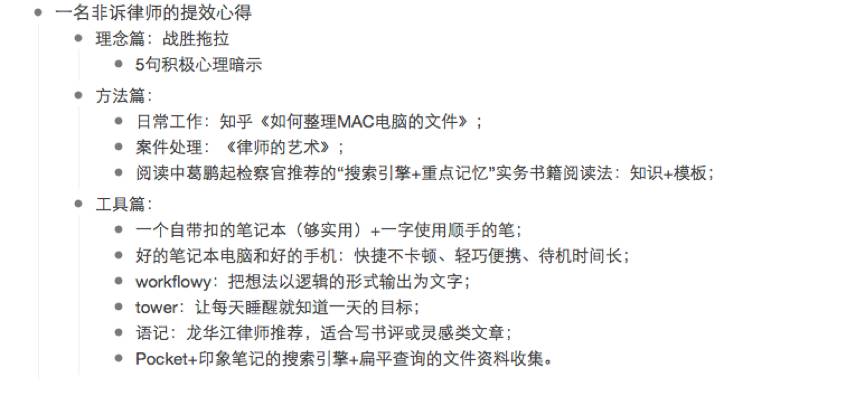
图7:本篇文章的逻辑大纲
四、一款事务管理APP
现在的Tower(https://tower.im/)是一个团队协作工具,但我使用它最多的是每日事务管理和撰写周工作报告两项功能。
在应用中,你可以设置若干项目,在每个项目下安排若干任务,可以对每个任务设置轻重缓急,也可以分配任务给其他同事(前提是已邀请同事加入Tower,我个人使用时默认承办人员就是我自己),然后可以设置任务截止时间,时间的设置比较人性化,你既可以像普通应用一样选择具体日期,也可以直接选择“今天、明天、本周、下周”,虽然是一个极小的细节,但使用体验极棒。最后所有项目中属于自己的任务,均可以在“我自己”项下查看,这样每天早、晚浏览一遍就可以明确一天日程安排,提前安排执行。
另外这个工具,提供了更加人性化的周报模板。有机会大家可以亲自体验一下,每周花点时间总结经验、制订计划的感觉也很不错。
图8:我个人的事务管理界面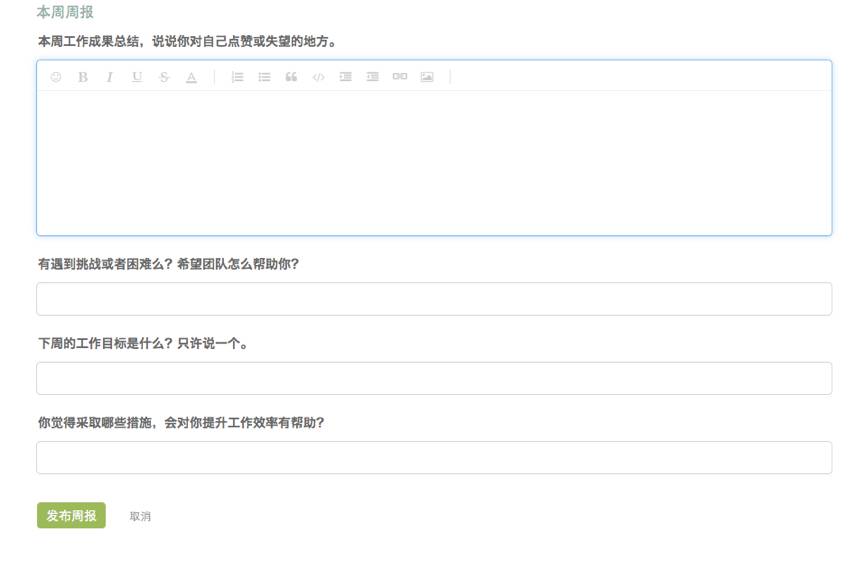
图9:Tower周报界面
五、一款语音写作APP
从北京盈科龙华江律师的《一个追求高效的法律人手机中装有哪些APP》(http://victory.itslaw.cn/victory/api/v1/articles/article/d8a4de39-fe29-4c70-aa2c-a9a09ddd6568?downloadLink=2&source=iOS)中第一次了解到“语记”这款APP,经过个人使用,这款软件特别适合中短篇文章撰写,尤其是书评或灵感类非正式法律文书,可以随时随地记录思路、心得,顺便还可以提升类似主题演讲的口头表达能力。
六、一套知识管理APP
Pocket和印象笔记均属于文本剪藏工具,在网页或微信看到任何有意思的文章均可以一键收藏事后离线阅读,但两个软件却各有侧重,将这两款软件结合使用方能最大限度发挥它们促进知识管理,从而实现高效工作的目的。
Pocket侧重于阅读,它拥有语音阅读功能,对于看文章累的同志可以尝试听文章,最好边看边听效果更佳,使收藏的文章一一阅读,达到知识的初步了解,但它的缺点是归类功能较弱;印象笔记则侧重于云存储,你可以将低于200M的文件瞬间拖入软件中实现云存储,但它的缺点是用户往往“收而不看”,导致成为文件垃圾堆,无法实现知识的有效利用。而两者相互结合可以较为完美地实现“搜索引擎+扁平检索”的云资料库功能。
首先根据日常专业、领域的知识需要,粗颗粒地在印象笔记建立几个笔记本,比如“新三板笔记本、并购重组笔记本、股权激励笔记本……”,然后日常通过浏览器上的Pocket插件将喜爱的文章收藏其中,对阅读后确有指导意义的文章分门别类同步分享到印象笔记各自笔记本中,方便日后资料收集,直接丢弃那些无效的文章,既能“取网络知识之精华”,有效扩大知识量,为日常办公提供新思路,又可实现云存储,随时随地查询办公,促进个人知识管理。
七、一套经典的办公软件
Word和Excel这两个工具是我最爱也是最恨的工具,爱的是它们有时可以轻松地帮助我实现成果化、产品化;恨的是它有时却制造困难浪费我许多宝贵时间,究其原因还是不熟、不精。
有时候,我们努力寻找各种优秀软件,却没有从根本上重视对Word和Excel这两款经典软件的学习,大量的实践表明,使用好它们往往可以使我们大幅提升工作效率,更好地输出工作成果。
第一,熟悉快捷键的使用(以我使用Mac Word2016的经验为列):
1. Ctrl+Enter 插入分页符 \;
2. Tab 插入制表位 ;
3. Ctrl+Tab 表格插入制表位
4. Command +M 窗口最小化
5. 表格插入行: Alt+A(在上方)或B(在下方)
6. Shift+Enter 插入一个手动换行符.
7. Alt+Command+A 插入新批注
8. Ctrl+=(等号) 应用下标格式(自动间距)
9. Ctrl+Shift++(加号) 应用上标格式(自动间距)
10.Shift +Command+< /> 加大字号或减少字号
11.Command +L 左对齐
12. Shift+Alt+Command+V 无格式粘贴
13. Shift+command+H 替换
14. Shift+command+S 另存为
15. Command+Option+V 剪切
16. Alt+command+P 页面视图
17. Alt+command+O 大纲视图
18. Shift+Command+N 新建文件夹
19. Fn+Command+左箭头 Word中回到页面顶部
第二,遇到问题要“懒”一点,尽量不使用“笨”办法。
勤查百度、多看书,积累两款办公软件的使用技巧,一点点提升工具效率,特此推荐北京大学出版社出版的伍昊这本《你早该这么玩Excel》这本书,书中提到的“三表”理念,一定会让你从Excel的恐惧中解脱出来。
以上是我个人工作、生活中提升工作效率的几点心得。希望“积极心理、顺畅方法、高效工具”的效率意识可以对大家提升各自工作执行力有所启发。
用好这7个工具,解放咱们法律人!
作者:戴燕林 来源:iCourt法秀

“工欲善其事,必先利其器”,手边有一件“趁手”的工具绝对是“如虎添翼”的高兴事儿,但是在使用任何一个工具之前,必须要明白工具毕竟是人们为了实现某种目的专门设计出来的,有它擅长之处,也决定了在某些方面并